Showing posts with label CPU. Show all posts

Saturday, January 5, 2013

Instal VGA Gak Pernah Cocok

Bingung gan mau ngasih judul apa.

Jadi begini ceritanya, ane pernah ada cutomer bawa laptop Toshiba L740. Katanya mau di instal ulang aja. Oke gan ane instal ulang. Orangnya juga kasih ane CD Driver bawaan tu Laptop. Ane instal tanpa membackup driver dulu pakai double driver karena ane rasa drivernya sudah lengkap di CD.

Setelah ane instal pas dibagian instal driver VGA ada yang aneh gan. Proses setup selalu sukses, tapi resolusi VGA belum maksimal alias mentok 1024 x 768. kan seharusnya maksimal 1366 x 768.

Ane coba download di web resminya hasilnya juga sama saja. Berhasil tapi di Device Manager masih standard VGA.

Pusing gan, gimana kalo agan yang ngalamin. Pusing juga gak.
Itu dulu tapi kalo sekarang jangan pusing lagi. Ini ane kasih rahasianya.


Klik gambar untuk memperbesar


Saturday, March 10, 2012

Cara Cek Power Supply ATX Komputer

Mungkin anda pernah mengalami suatu ketika komputer anda mati total. Kalau komputer mati total, yaitu jika di tekan tombol powernya komputer tidak nyala, kemungkinan kerusakannya ada dua. Mau tahu kelanjutannya .... ?

Jika komputer di nyalakan dengan menekan tombol power dan ternyata komputer tetap mati, kemungkinan yang terjadi adalah:

1. Kabel power putus atau bahkan saluran listriknya putus.
2. Power Supply mengalami kerusakan, bisa drop (nyala sebentar terus mati) dan bisa mati total.

Di Posting ini saya akan sharing tentang cara cek power supply ATX secara mandiri artinya tanpa harus dicolokkan ke Mainboard Komputer.


Cara Install Windows XP dari Flashdisk

Cara Install Windows XP dengan Flashdisk :

I. Siapkan bahan-bahannya :

1. CD OS Windows XP
2. Flashdisk kosong minimal 1 GB (hati-hati data yg ada di dalamnya akan terhapus
3. File USB PREP8 + PeToUSB, link downloadnya download MembuatFlashdiskBootableXP.rar (sudah termasuk Bootsect.exe)
4. File Bootsect.exe, link download sama dengan di no.3
5. Komputer lain yang memakai O/S Windows XP dengan ruang kosong di drive C minimal 1,5 Gb.

II. Tancapkan Flashdisk Kosong anda ke komputer.

III. Extract file MembuatFlashdiskBootableXP.rar yang telah anda download di drive C langsung.

Hasilnya tampak seperti di gambar ini :


Klik gambar untuk memperbesar

Diagnosa Kerusakan Blue Screen / Dump memory / Layar Biru

Beberapa notebook / laptop / komputer terkadang muncul bluescreen yaitu layar menjadi biru dengan tulisan berwarna putih. Sebenarnya banyak sekali kemungkinan yang muncul, pada dasarnya bluescreen muncul karena terjadi kesalahan data pada alamat tertentu baik itu data rusak (corrupt), data hilang (missing).


Penyebab Laptop dan Komputer Blue Screen / Dump memory / Layar Biru :

1. Memory / RAM
2. Socket Memory / RAM
3. Harddisk bermasalah
4. Socket Harddisk
5. Virus
6. Data corrupt terhapus tidak sengaja
7. Uninstall program sehingga library windows terhapus
8. dll

Mengganti Mainboard / Motherboard CPU tanpa Instal Ulang

nda mungkin pernah mengalami hal ini, yaitu ketika mainboard atau mobo komputer anda rusak kemudian anda memasang mainboard baru dengan harddisk tetap sama memakai harddisk yang lama. Apakah itu...? Muncul layar Biru atau orang biasanya menyebut "BlueScreen."

Untuk mengatasi hal ini, cukup gampang walaupun dikerjakan oleh seorang awam, juga pasti bisa. BlueScreen ini muncul karena system windows mendeteksi driver chipset yang berbeda dengan mainboard yang baru, dan terjadilah bluescreen.

Untuk seorang tehnisi, trik ini sangat membantu sekali jika anda perlu cek mainboard tanpa harus install dari awal. Dan ini tentu saja dapat menghemat waktu yg lebih banyak untuk pekerjaan lainnya.

Langkah-langkah agar Harrdisk Dipindah ke Komputer Lain Tanpa Bluescreen :

1. Urutannya adalah START => Control Panel => double klik System

2. Double klik "IDE ATA/ATAPI controllers"

3. Di situ terlihat primary, secondary, kemudian jenis chipset mainboard anda, biasanya SIS, Intel, VIA, dll. Dan driver chipset inilah yg perlu anda rubah menjadi driver standart bawaan windows. Jika ada 2 driver chipset yang terdeteksi, maka anda harus mengganti keduanya dengan driver standart bawaan windows.

Caranya ikuti gambar berikut ini :


Cara Cek Kondisi Harddisk Secara Cepat dan Akurat

Mungkin diantara agan pernah mengalami windows rusak, kemudian windows anda install ulang lagi dari awal dan kelihatan windows berjalan dengan normal tanpa masalah. Akan tetapi setelah sekitar 1 minggu atau bahkan kurang, windows anda rusak lagi, padahal baru di install. Jika anda menemui hal ini, kemungkinan kerusakan adalah di harddisk yang sudah berkurang kondisi fisiknya. Ciri–ciri lainnya adalah windows berjalan lambat bahkan sangat lambat, walaupun spesifikasi mainboard, processor dan ram cukup memadai.

Silahkan simak cara cek harddisk secara cepat dan akurat berikut ini:

 
Download program HDD Sentinel. Kebetulan yang Mas Mukhlas sharing adalah yang versi DOS, karena lebih cepat prosesnya dan bisa untuk cek harddisk SATA. File hasil download berbentuk zip, extract sehingga menjadi file iso, jadi anda bisa langsung burning file tersebut ke CD.

Silahkan Download via Link di bawah ini, namun anda akan diarahkan ke adf.ly terlebih dahulu kemudian tunggu sekitar 5 detik dan cari tombol SKIP AD / LEWATI yang berada di sebelah kanan atas monitor anda.

Link HDD Sentinel versi DOS :
http://www.mediafire.com/?364yqpyqzxv3r0o


Link HDD Sentinel versi Windows (Trial) :
http://www.harddisksentinel.com/hdsentinel_trial_setup.zip

Cara Cek harddisk dengan HDD Sentinel :

1. Masukkan CD Hdd Sentinel ke CDROOM
2. Setting BIOS komputer anda agar CDROM bisa booting di urutan pertama, kemudian simpan dan keluar dari BIOS.
3. Kemudian komputer akan langsung booting dari CD dan HDD Sentinel akan langsung melakukan cek harddisk anda.
4. Hasil akan langsung terlihat dalam prosentase.


Klik gambar untuk memperbesar

Cara Cek Kerusakan RAM / Memory Komputer

RAM adalah komponen penting pada PC ataupun laptop. Jika RAM bermaslah maka komputer akan bermasalah. Berikut ini , Mas Mukhlas akan berbagi tentang cara cek kondisi RAM / memory, yaitu RAM itu baik atau rusak. Mari kita simak bersama....

Cara Cek Kerusakan RAM / Memory Komputer :

Caranya adalah dengan software yang bisa kita dapatkan dari http://www.memtest.org/.. Software ini sebenarnya sudah disertakan dalam kebanyakan CD linux, yaitu pada tampilan booting pertama biasanya ada pilihan. Tapi jika anda belum punya CD linux, anda bisa langsung download programnya.
Program memtest ini ukurannya kecil cuma 70kb, dan program ini sifatnya bootable, jadi dia berjalan sendiri tanpa windows.

1. Download softwarenya DI SINI

2. Software ini formatnya zip, anda extract dulu jadi ISO, kemudian bakar dengan NERO ataupun Ashampoo.

3. Jalankan Program MEMTEST ini dengan memakainya sebagai booting awal, karena CD ini bootable. Jadi atur BIOSnya agar CDROOM booting pertama kali.

4. Program cek RAM ini akan langsung berjalan otomatis melakukan cek terhadap RAM anda.

5. Ada 8 test yg akan dijalani oleh RAM anda, anda tinggal menunggu sampai selesai.

6. Jika RAM rusak maka akan keluar hasil dengan warna tulisan merah seperti gambar dibawah ini. Berarti RAM perlu diganti. Kalau nggak diganti bisa menyebabkan bluescreen ataupun restart sendiri.


Klik gambar untuk memperbesar

Cara Memperbaiki Komputer yang Sering Restart

Penyebab Komputer sering restart antara lain :

1. Komputer sering restart karena Processor overheating (terlalu panas).

Cara cek processor yang overheating (terlalu panas) :
* Melihat kondisi temperatur pada menu Hardware Monitor di BIOS
* Menggunakan program monitoring temperatur seperti misalnya CPUID Hardware Monitor
* Mengecek secara manual yaitu dengan membuka casing CPU dan meraba sendiri temperatur pada bagian Pendingin (Cooler) Processor.

Penyebab Processor yang overheating (terlalu panas):

* Putaran kipas / fan pendingin Processor yang sudah menurun (putaran pelan).
* Menumpuknya debu pada sirip-sirip Pendingin Processor, ini adalah hal yang sering terjadi terutama apabila ruangan tempat penyimpanan komputer berdebu.
* Sudah keringnya atau bahkan tidak adanya thermal paste yang merekatkan antara Processor dan Pendinginnya.
* Kondisi ruangan tempat penyimpanan komputer yang memang panas.

Cara Service Komputer yang Sering Restart akibat overheating / kepanasan :
* Bersihkan debu yang terdapat dalam Casing CPU dan Pendingin Processor secara berkala dengan kuas kecil atau gunakan blower jika ada.
* Lapisi ulang processor dengan thermal paste, sebelumnya buang / kerik thermal paste kering yang nempel di processor / pendinginnya.
* Tempatkan komputer di ruangan yang tidak terlalu panas (lebih baik ber-AC), gunakan kipas tambahanan jika perlu
* Gunakan program monitoring temperatur, misalnya CPUID Hardware Monitor untuk mengetahui secara dini kondisi overheat pada Processor. Program ini dapat Anda download di sini. Screenshootnya dapat dilihat pada gambar dibawah ini.


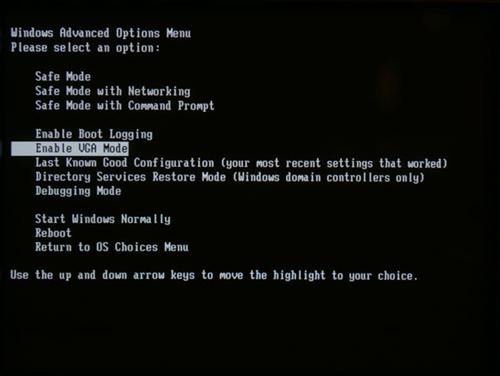
Cara mengatasi monitor mati karena resolusi terlalu tinggi

Jika agan-agan mensetting resolusi monitor terlalu tinggi atau refresh rate monitor yang terlalu tinggi, ada kemungkinan monitor tidak kuat untuk mengaplikasikannya. Nah, untuk memproteksi diri agar tidak rusak, maka monitor tersebut akan meniadakan gambar dan mematikan dirinya sendiri. Kalo sudah seperti ini, maka monitor tidak akan menampilkan gambar apapun. Kalo monitor agan jenis digital, mungkin akan menampilkan pesan “Out of range” atau sejenisnya. Nah, dalam artikel ini saya akan sharing cara memperbaiki settingan agar monitor yang mati karena setting resolusi terlalu tinggi itu bisa nyala lagi tanpa harus install ulang. Ciri yang paling ketara dari settingan resolusi terlalu tinggi adalah komputer masih nyala seperti biasa, pada saat komputer nyala juga BIOS tampil seperti biasa, tetapi setelah windows progress windows anda muncul, tiba-tiba monitor anda blank.
Pada umumnya resolusi standart yang digunakan 1024 x 768 tetapi untuk kekuatan resolusi tergantung VGA dan monitor. Berikut tips dan trik mengatasinya :
  1. Restart komputer.
  2. Sebelum masuk ke jendela loading windows cepat-cepat menekan tombol F8 untuk memunculkan menu pilihan type booting windows.
  3. Jika sudah muncul menu type booting, maka pilih booting “Enable VGA Mode” dan tekan enter.
Klik gambar untuk memperbesar

LinkWithin

Related Posts Plugin for WordPress, Blogger...